Comprendre l'interface
Le tableau de bord, l'espace de chaque site (aperçu, éditeur, pages, design, réglages, domaine, messages, statistiques, médiathèque), votre compte et votre abonnement.
L'application Monsiteo est la même sur ordinateur (dans votre navigateur, sur app.monsiteo.com), sur tablette et sur téléphone. Il est organisé en deux niveaux : vos sites d'un côté, et l'espace d'un site quand vous en ouvrez un.
Le tableau de bord#
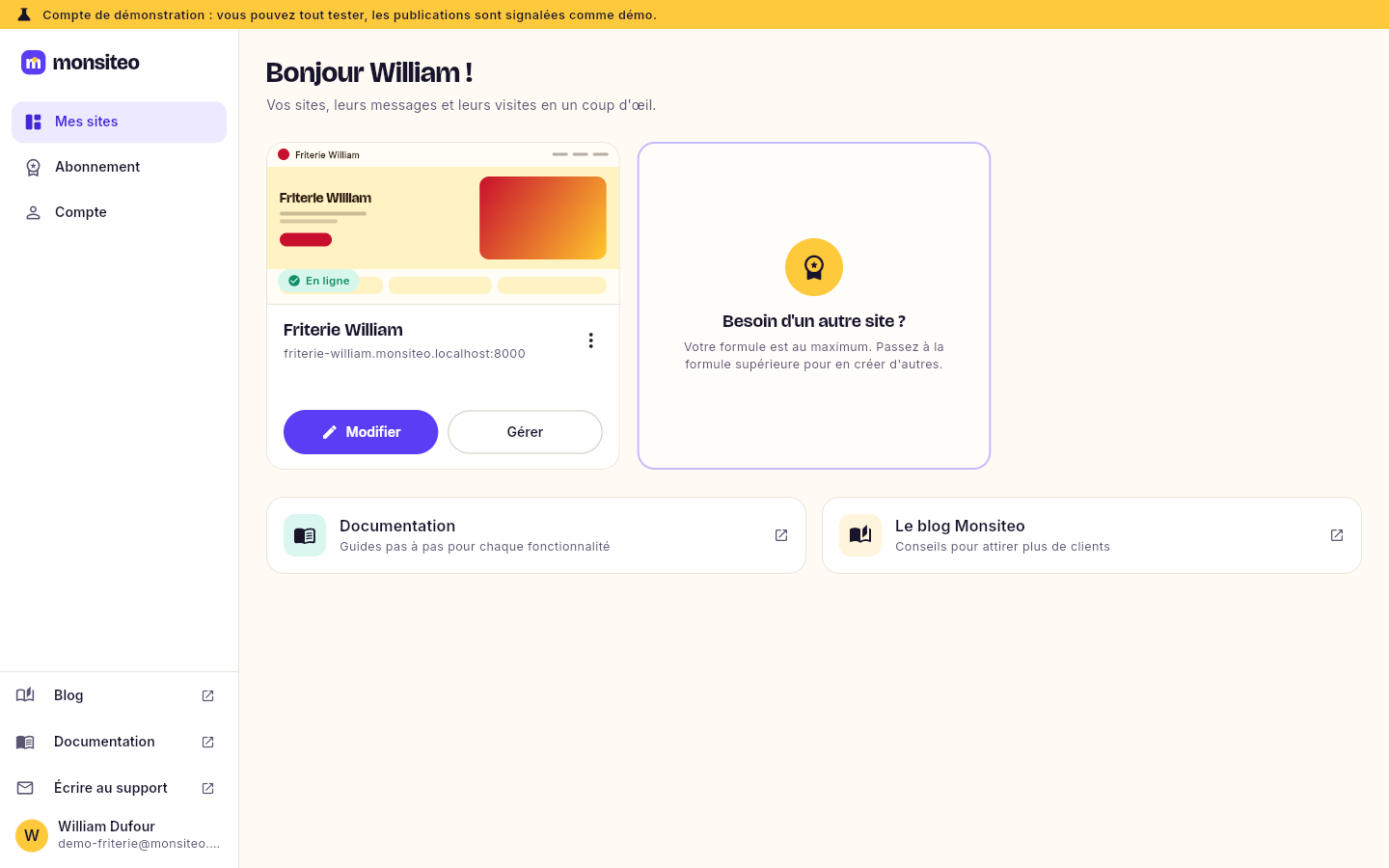
C'est l'écran d'arrivée après la connexion. Vous y trouvez :
- la liste de vos sites, avec leur état (Brouillon, En ligne ou Suspendu), un bouton Modifier qui ouvre directement l'éditeur, un bouton Gérer qui ouvre l'espace du site, et un menu Plus d'actions (voir le site, statistiques, paramètres) ;
- le bouton Nouveau site, pour lancer l'assistant IA ou partir de zéro ;
- un rappel si votre adresse e-mail n'est pas encore confirmée ;
- un message « Besoin d'un autre site ? » si votre formule ne permet plus de créer de site ;
- des raccourcis vers cette documentation et le blog Monsiteo.
Le menu principal donne accès à Mes sites, Abonnement et Compte, ainsi qu'à des liens vers le Blog, la Documentation et Écrire au support.
Les bandeaux en haut de l'écran#
- Un bandeau jaune « Compte de démonstration » signale un compte de démonstration : tout peut être testé, et les publications sont signalées comme démo.
- Un bandeau « Session administrateur » apparaît quand un membre de l'équipe Monsiteo s'est connecté à votre compte pour vous aider ; le bouton Terminer la session y met fin.
L'espace d'un site#
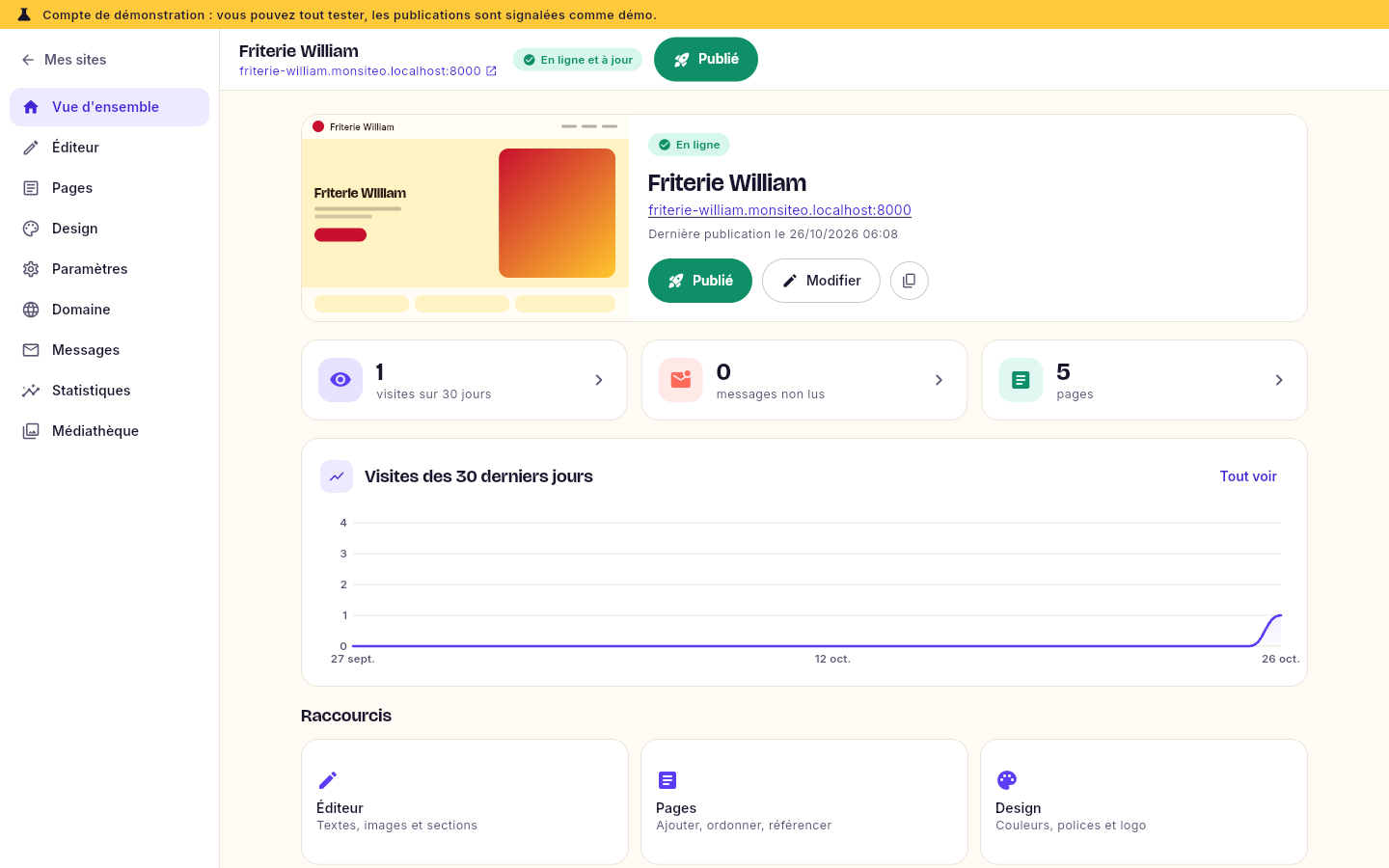
Cliquez sur Gérer pour ouvrir l'espace d'un site. En haut, le nom du site, son état et le bouton Publier restent toujours visibles. Un menu (sur le côté sur ordinateur et tablette, en bas de l'écran sur téléphone) donne accès à tous les outils du site :
| Rubrique | À quoi elle sert |
|---|---|
| Vue d'ensemble | Résumé du site : adresse (avec un bouton Copier l'adresse), date de la dernière publication, visites sur 30 jours, messages non lus, nombre de pages, courbe des visites et raccourcis. |
| Éditeur | Modifier les sections de chaque page et voir le résultat en direct. Voir L'éditeur. |
| Pages | Ajouter, renommer, réordonner les pages et régler leur référencement. Voir Pages et menu. |
| Design | Couleurs, polices, arrondis, style des boutons, logo et favicon. Voir Couleurs. |
| Paramètres | Nom et adresse du site, coordonnées, réseaux sociaux, référencement global, texte du pied de page, dépublier ou supprimer le site. Voir Coordonnées et réseaux sociaux. |
| Domaine | Relier votre propre nom de domaine. Voir Domaine personnalisé. |
| Messages | Les messages reçus via le formulaire de contact. Voir Messages reçus. |
| Statistiques | Le nombre de visites et les pages les plus vues. Voir Statistiques. |
| Médiathèque | Toutes les images envoyées pour ce site. Voir Images et médiathèque. |
Sur ordinateur, le menu affiche des libellés courts (Accueil, Éditer, Pages, Design, Réglages, Domaine, Messages, Stats, Médias). Sur téléphone, les rubriques les plus utilisées (Accueil, Éditer, Messages, Stats) sont dans la barre du bas ; les autres sont dans Plus.
L'écran de l'éditeur#
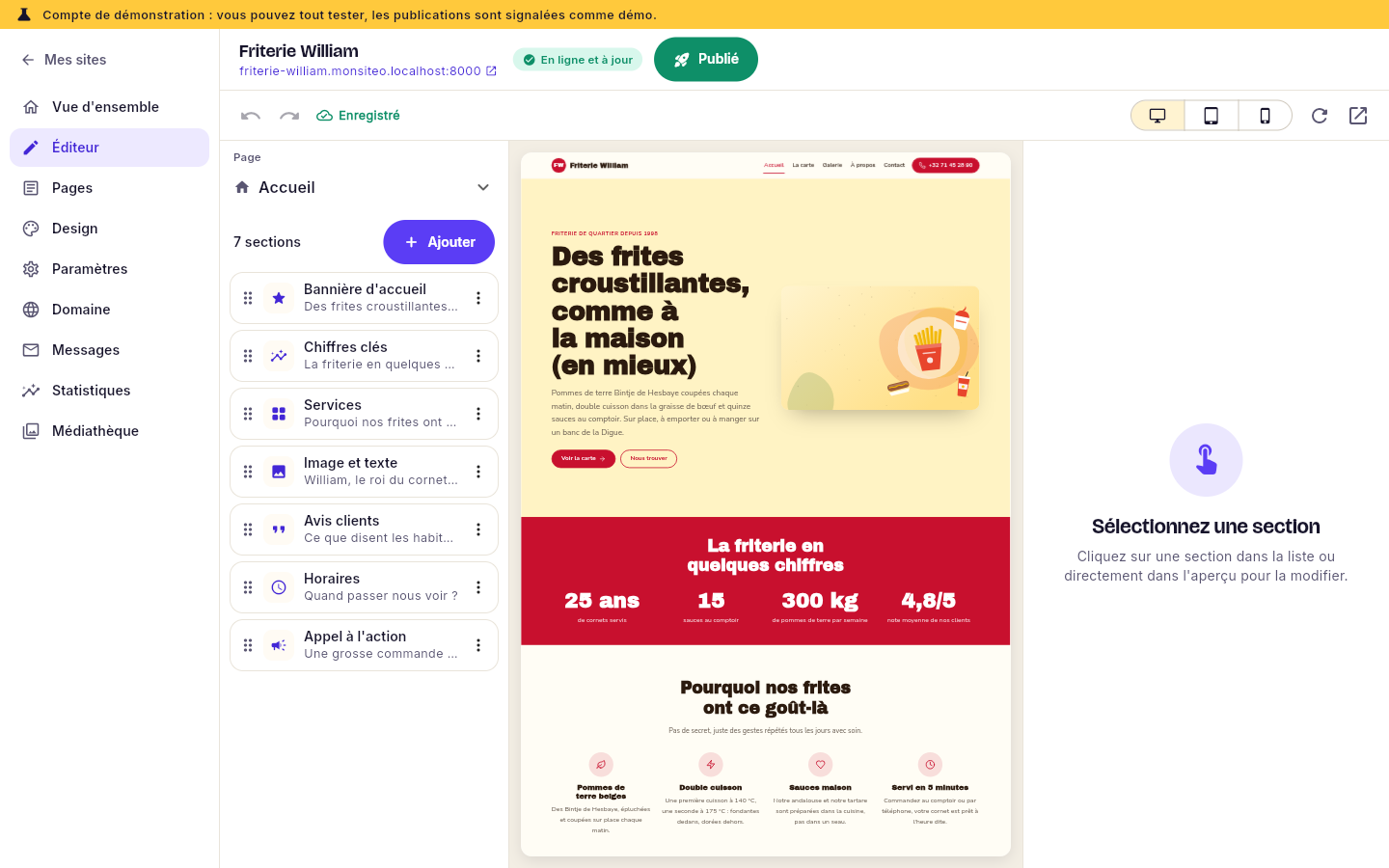
- La liste des sections (à gauche) : le sélecteur Page, le bouton Ajouter, puis les sections de la page. Cliquez sur une section pour la sélectionner, faites-la glisser par sa poignée pour la déplacer, ou ouvrez ses Actions de la section (trois points).
- L'aperçu (au centre) : votre page telle que la verront vos visiteurs. Cliquer sur une section dans l'aperçu la sélectionne aussi.
- Le panneau de la section sélectionnée (à droite) : onglet Contenu (textes, images, listes) et onglet Style (mise en page, fond, espacement, masquer sur mobile, ancre).
- La barre d'outils au-dessus : Annuler et Rétablir, l'état de la sauvegarde (« Enregistré », « Enregistrement... »), le choix Ordinateur, Tablette ou Mobile, Actualiser l'aperçu et Voir le site. Le bouton Publier est dans l'en-tête du site, juste au-dessus.
Astuce Sur un petit écran, la liste, l'aperçu et le panneau ne tiennent pas côte à côte : l'éditeur affiche la liste des sections, toucher une section ouvre son panneau en plein écran (bouton Terminé pour revenir), et le bouton Aperçu (icône en forme d'œil) montre la page entière. Voir Application mobile.
Votre compte et votre abonnement#
- Compte : vos informations personnelles et votre mot de passe. Voir Gérer son compte.
- Abonnement : votre formule, la période d'essai, vos factures, le changement de formule et la résiliation. Voir Formules et facturation.
Mis à jour le 26 octobre 2026