Créer son site avec l'IA
Répondez à cinq petites étapes de questions et l'assistant IA prépare un site complet, avec vos textes, vos pages et vos couleurs.
L'assistant IA est le moyen le plus rapide d'avoir un site complet : vous répondez à quelques questions sur votre activité et Monsiteo rédige les textes, choisit les sections adaptées à votre métier, crée les pages et applique votre couleur. Vous pouvez ensuite tout modifier dans l'éditeur.
Lancer l'assistant#
- Depuis votre tableau de bord, cliquez sur Nouveau site.
- Choisissez la carte Générer avec l'IA (marquée « Recommandé »).
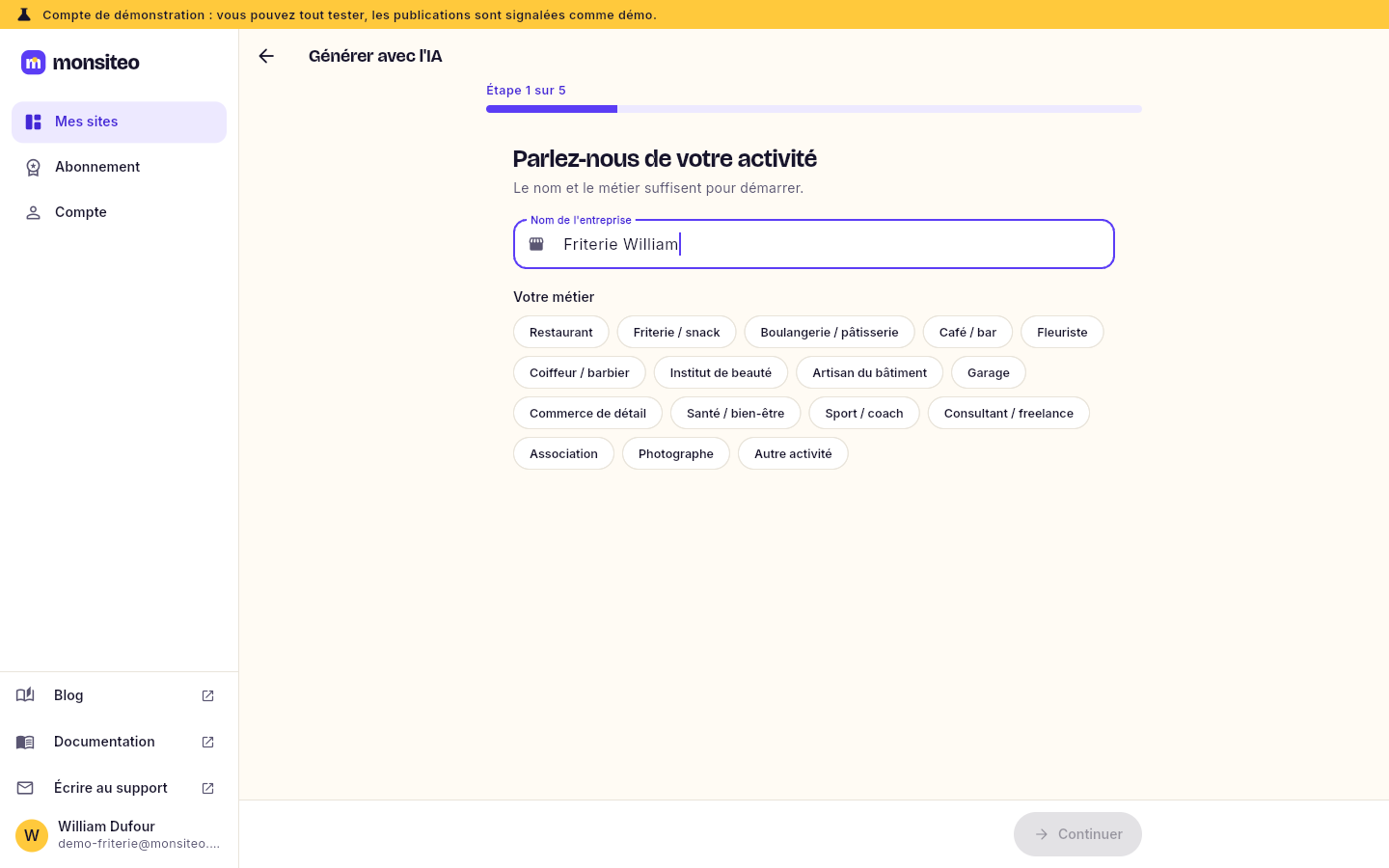
- Suivez les cinq étapes (« Étape 1 sur 5 »...). Une barre de progression indique où vous en êtes, le bouton Continuer passe à l'étape suivante et Précédent permet de revenir en arrière à tout moment.
Les cinq étapes en détail#
Étape 1 : « Parlez-nous de votre activité »#
- Nom de l'entreprise (obligatoire) : tel qu'il doit apparaître sur le site, par exemple « Friterie William ».
- Votre métier (obligatoire) : choisissez la plus proche parmi la liste : restaurant, friterie ou snack, boulangerie ou pâtisserie, café ou bar, fleuriste, coiffeur ou barbier, institut de beauté, artisan du bâtiment, garage, commerce de détail, santé ou bien-être, sport ou coach, consultant ou freelance, association, photographe, ou « autre activité ».
L'activité guide le choix des sections : une carte pour un restaurant, des prestations et tarifs pour un coiffeur, une galerie pour un photographe...
Étape 2 : où êtes-vous et qu'est-ce qui vous rend unique ?#
- Ville ou commune : essentielle pour être trouvé localement (« coiffeur à Liège »).
- Décrivez votre entreprise : quelques phrases sur vous, votre histoire, ce qui vous rend unique. Plus vous êtes précis, plus les textes seront justes.
Étape 3 : « Vos services et le ton de vos textes »#
- Vos services ou produits : listez ce que vous proposez, un par ligne, avec un prix si vous le souhaitez (« Frites fraîches cuites à la graisse de bœuf », « Fricadelles et boulettes maison »...).
- Ton des textes : Chaleureux (proche, accueillant), Professionnel (sérieux, rassurant), Fun (léger, plein d'humour) ou Premium (élégant, haut de gamme). Le ton change la façon dont les textes sont écrits.
Étape 4 : « Couleur et pages »#
- Couleur principale : choisissez une couleur proposée ou celle de votre logo. Elle sera utilisée pour les boutons et les éléments marquants.
- Pages souhaitées : Accueil, Services, Carte / menu, Galerie, À propos, Tarifs, Avis clients, Contact, Questions fréquentes. Jusqu'à 8 pages ; la page d'accueil est toujours incluse. Par défaut : Accueil, Services, À propos et Contact.
Étape 5 : « Comment vous joindre ? »#
- Téléphone, E-mail de contact et Adresse : ils sont repris dans la section contact, le pied de page et les informations destinées à Google.
- Adresse du site : proposée automatiquement à partir du nom (par exemple
friterie-william.monsiteo.com). Vous pouvez la modifier ; sa disponibilité est vérifiée pendant que vous tapez. Voir les règles dans Votre sous-domaine.
Cliquez enfin sur Générer mon site. L'écran « Votre site prend forme » s'affiche pendant la préparation : cela prend en général moins d'une minute, ne fermez pas la fenêtre.
Bon à savoir Si le service d'IA est momentanément indisponible, Monsiteo ne vous laisse pas en plan : il prépare automatiquement votre site à partir de modèles conçus pour votre métier, avec vos réponses (nom, ville, services, coordonnées). Les textes sont alors plus génériques : relisez-les avec d'autant plus d'attention. En cas d'erreur, vous pouvez Réessayer ou choisir Partir de zéro à la place.
Après la génération#
Votre site s'ouvre directement dans l'éditeur, prêt à être relu. Les couleurs et polices sont choisies pour rester lisibles (contraste vérifié), vos coordonnées sont enregistrées dans les paramètres, et un titre et une description pour Google sont préparés. Le site est encore en brouillon : personne ne le voit tant que vous ne l'avez pas publié.
- Relisez chaque texte et corrigez ce qui ne vous ressemble pas : voir Modifier les textes.
- Remplacez les images par vos propres photos : voir Images et médiathèque.
- Ajustez les couleurs et les polices dans le design.
- Quand tout vous plaît, publiez.
Important L'IA écrit des textes plausibles à partir de vos réponses, mais elle ne connaît pas votre commerce. Vérifiez toujours les prix, les horaires, les adresses et toute affirmation (« depuis 1987 », « produits bio ») avant de publier.
Combien de générations ?#
Chaque génération de site compte dans votre quota mensuel, remis à zéro le premier jour de chaque mois :
| Formule | Générations IA par mois |
|---|---|
| Gratuit | 3 |
| Site | 50 |
| Site + Novadesko | 200 |
La réécriture d'un texte avec l'IA dans l'éditeur ne consomme pas ce quota. Si vous avez atteint la limite, un message vous le signale et vous propose de changer de formule. La génération crée aussi un nouveau site : elle n'est possible que si votre formule permet un site supplémentaire.
Astuce Vous préférez construire vous-même, bloc par bloc ? Partez de zéro.
Mis à jour le 26 octobre 2026