Logo et favicon
Ajoutez votre logo en haut de votre site et une favicon, la petite icône affichée dans l'onglet du navigateur et les favoris.
Le logo#
Le logo s'affiche en haut de chaque page de votre site, à côté ou à la place du nom. Sans logo, c'est le nom de votre site qui s'affiche.
Ajouter votre logo#
- Ouvrez Design dans l'espace de votre site, partie Logo et favicon.
- Sous Logo, cliquez sur Choisir une image.
- Envoyez votre fichier ou choisissez-le dans la médiathèque.
- Vérifiez le rendu dans l'aperçu, sur ordinateur et sur mobile, puis cliquez sur Enregistrer.
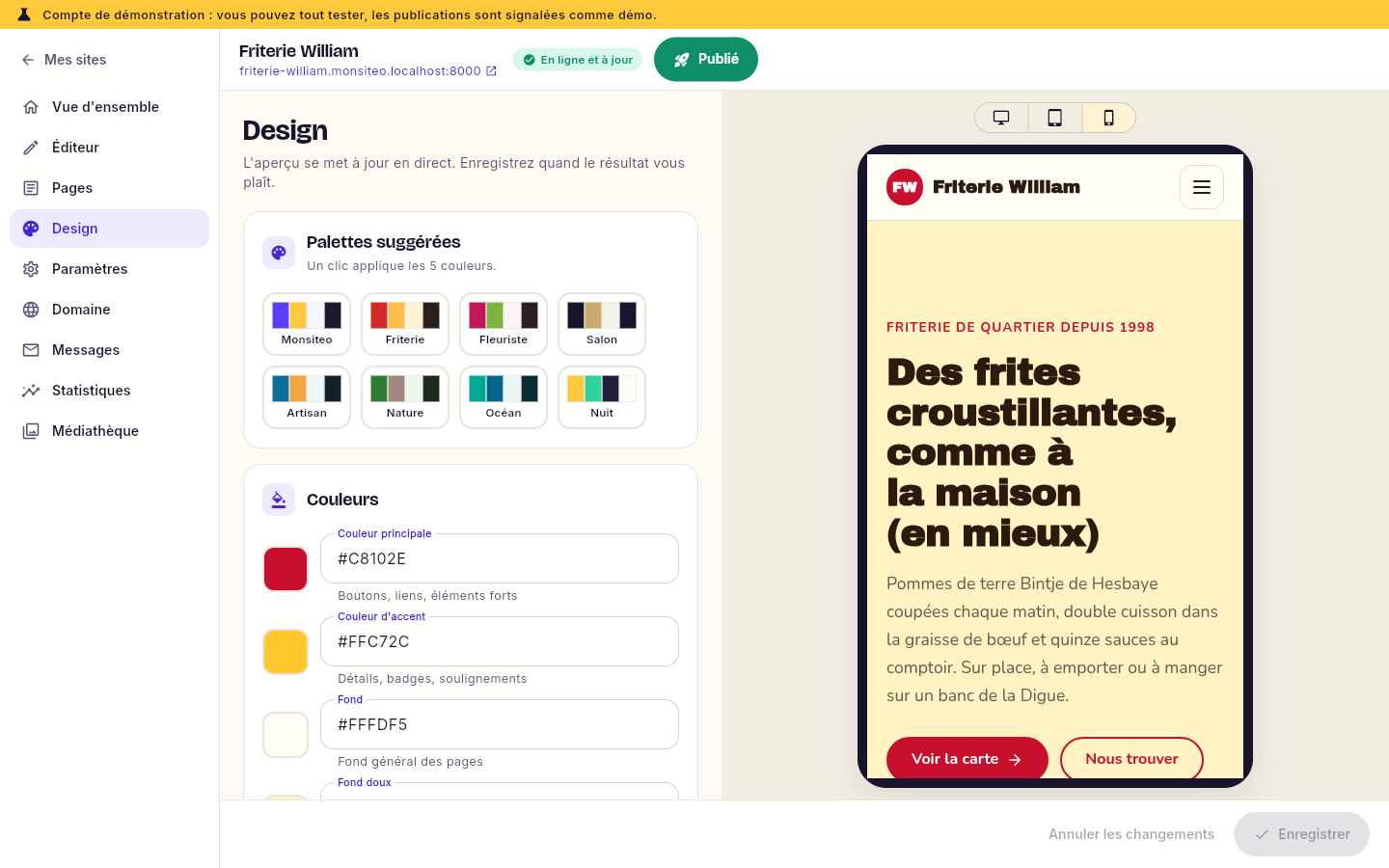
Le bon fichier#
- Format : SVG ou PNG avec fond transparent, idéalement. Un JPG fonctionne aussi mais aura un fond blanc.
- Forme : un logo horizontal (plus large que haut) s'intègre mieux dans l'en-tête.
- Taille : 400 à 800 pixels de large suffisent largement.
Astuce Vous n'avez pas de logo ? Ce n'est pas grave : votre nom écrit dans la police des titres fait très bien l'affaire au début. Choisissez une belle police.
La favicon#
La favicon est la petite icône carrée qui apparaît dans l'onglet du navigateur, dans les favoris et parfois dans les résultats de recherche sur mobile.
- Dans Design, partie Logo et favicon, choisissez une image sous Favicon (icône d'onglet).
- Utilisez une image carrée, simple et lisible en tout petit : l'initiale de votre commerce, un symbole de votre logo.
- Formats conseillés : PNG carré de 512 x 512 pixels, ou SVG.
Bon à savoir Les navigateurs gardent la favicon en mémoire : après un changement, il faut parfois quelques heures (ou vider le cache) pour voir la nouvelle.
Publier le changement#
Le logo et la favicon sont enregistrés avec le reste du design quand vous cliquez sur Enregistrer, et s'appliquent aussitôt au site en ligne. Si votre site n'a encore jamais été publié, publiez-le pour qu'ils soient visibles par vos visiteurs. Sans favicon, Monsiteo en affiche une automatiquement : les initiales de votre commerce sur votre couleur principale.
Mis à jour le 26 octobre 2026