Images et médiathèque
Ajoutez vos photos depuis votre ordinateur ou votre téléphone, retrouvez-les dans la médiathèque et décrivez-les pour Google et l'accessibilité.
Vos photos font la différence : un plat appétissant, une vitrine fleurie, une coupe réussie valent mieux que n'importe quel texte. Toutes les images d'un site sont rangées dans sa médiathèque.
Ajouter une image dans une section#
- Sélectionnez la section, puis le champ image (par exemple « Image » d'une bannière).
- Cliquez sur Choisir une image : la médiathèque s'ouvre.
- Choisissez une image déjà envoyée, ou :
- Envoyer une image : un fichier depuis votre ordinateur ou votre téléphone ;
- Prendre une photo directement avec l'appareil photo (dans l'application installée sur iPhone, iPad ou Android ; dans le navigateur d'un téléphone, Envoyer une image propose en général aussi l'appareil photo) ;
- Depuis une adresse web : collez l'adresse (commençant par https://) d'une image déjà en ligne.
- L'image apparaît dans le champ et dans l'aperçu.
Pour changer ou retirer une image, utilisez les boutons Changer et Retirer sous l'aperçu du champ.
Formats et tailles acceptés#
| Formats | JPG, JPEG, PNG, WebP, AVIF, GIF, SVG |
| Poids maximal | 10 Mo par fichier |
| Conseil | Photos horizontales d'au moins 1600 pixels de large pour les bannières, 800 pixels pour les cartes et la galerie |
Bon à savoir Les fichiers SVG (souvent utilisés pour les logos) sont nettoyés automatiquement : tout ce qui pourrait exécuter du code ou charger un élément extérieur est retiré. Un SVG invalide est refusé avec un message.
L'espace de stockage#
Chaque formule dispose d'un espace pour vos images, pour l'ensemble de vos sites :
| Formule | Espace de stockage |
|---|---|
| Gratuit | 200 Mo |
| Site | 2 Go |
| Site + Novadesko | 10 Go |
Si l'espace est plein, l'envoi est refusé avec un message. Supprimez les images inutilisées dans la médiathèque ou changez de formule.
Astuce Une photo de téléphone pèse souvent 3 à 5 Mo. Pour économiser de l'espace et accélérer votre site, réduisez-la à 2000 pixels de large avant de l'envoyer (la plupart des téléphones proposent un format « moyen » au partage).
Gérer la médiathèque#
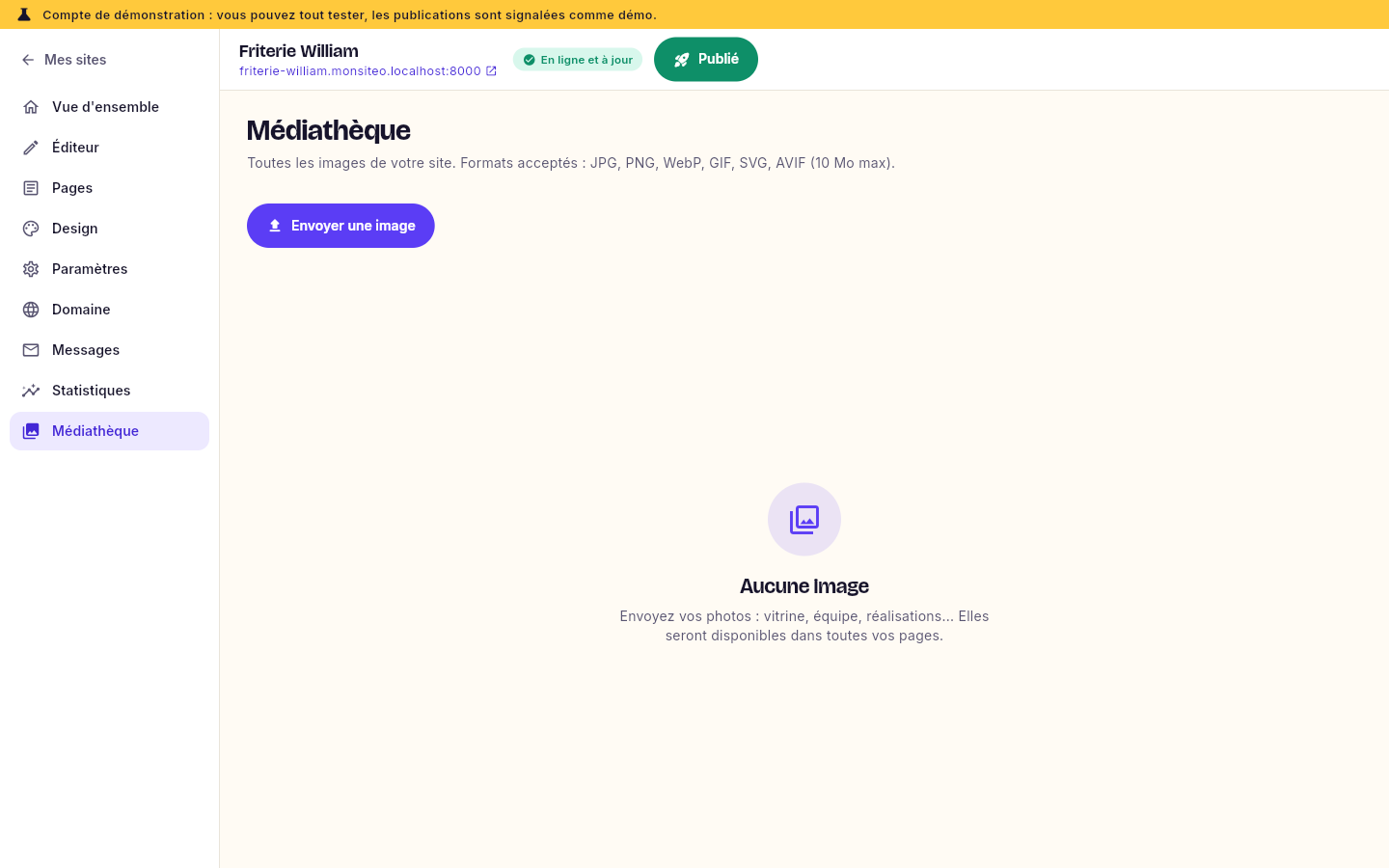
Ouvrez Médiathèque dans l'espace de votre site pour voir toutes vos images et en envoyer de nouvelles. Cliquez sur une image pour afficher ses détails, Copier l'adresse ou la Supprimer.
Attention Supprimer une image de la médiathèque efface le fichier. Si elle était utilisée dans une section, elle n'y apparaîtra plus. Vérifiez vos pages avant de supprimer.
Décrire vos images#
Plusieurs sections proposent un champ Description pour chaque image (galerie, image et texte). Cette description, appelée « texte alternatif », est lue par les lecteurs d'écran des personnes malvoyantes et aide Google à comprendre la photo.
Exemple Plutôt que « photo1 », écrivez « Cornet de frites maison et sauce andalouse, Friterie William à Namur ».
Mis à jour le 26 octobre 2026